Google Authenticator二段階認証
Google Authenticatorとは? Googleが開発した二段階認証用のアプリです。スマートフォンにインストールし、各種ウェブサービスのアカウントと紐づけることで、30秒ごとに変わる6桁の…
アクセントテキスト!


「カテゴリーリスト(ブログ)」は、メイン投稿(ブログ)のカテゴリー一覧を簡単に作成できるオリジナルブロックです。
表示したいカテゴリーを選び、デザインタイプと投稿数を設定するだけで、誰でも手軽に記事一覧を作成できます。
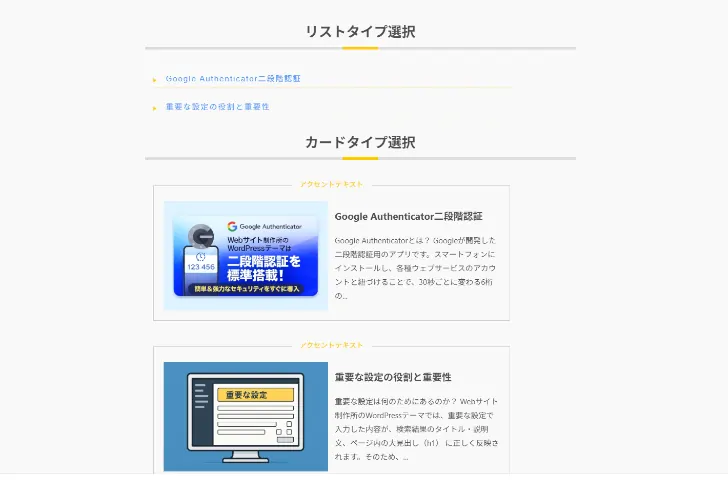
オリジナルブロック「カテゴリーリスト(ブログ)」を活用すれば、読んでほしいブログのカテゴリーに属する記事一覧を簡単に作成できます。
| 投稿タイプ | メイン投稿「BLOG」 カスタム投稿「おすすめ」 カスタム投稿「サービス」 カスタム投稿「ボックスメニュー」 |
| 表示設定 | マウス操作で選択可能 リストタイプで表示、カードタイプで表示の2種類 |
| 投稿数 | マウス操作で変更可能 |
| リボンテキスト | テキスト入力 例 関連記事 |
| 上下余白 | マウス操作で変更可能 |
| 投稿タイプ | メイン投稿「BLOG」 カスタム投稿「おすすめ」 |
| 表示設定 | マウス操作で選択可能 リストタイプで表示、カードタイプで表示の2種類 |
| 投稿数 | マウス操作で変更可能 |
| リボンテキスト | テキスト入力 例 関連記事 |
| 上下余白 | マウス操作で変更可能 |
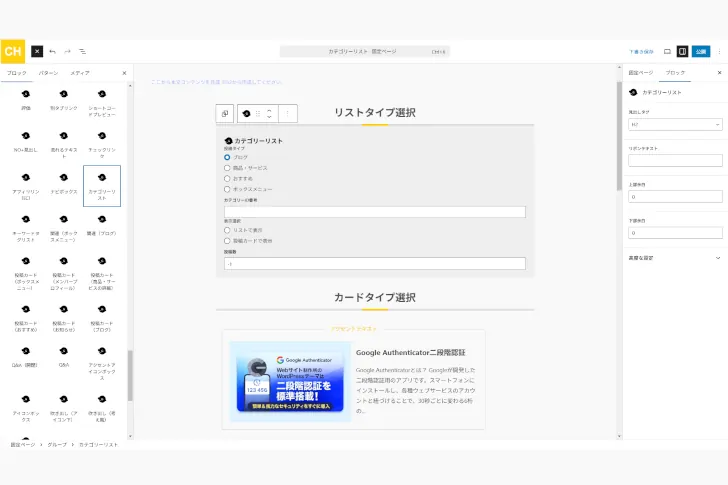
③の投稿数の設定で「-1」と設定すると、関連する投稿を全て表示する事ができます。
Google Authenticatorとは? Googleが開発した二段階認証用のアプリです。スマートフォンにインストールし、各種ウェブサービスのアカウントと紐づけることで、30秒ごとに変わる6桁の…
重要な設定は何のためにあるのか? Webサイト制作所のWordPressテーマでは、重要な設定で入力した内容が、検索結果のタイトル・説明文、ページ内の大見出し(h1) に正しく反映されます。そのため、…
子テーマとは? まずは「子テーマとは何か」を簡単に理解しましょう。親テーマとの違いを知ることで、WordPress運用の基礎が見えてきます。 この記事の目次 なぜ子テーマを使わないと危険なのか 「テー…
なぜWordPressサイトにセキュリティ対策が必要なのか WordPressは世界中で利用されており、攻撃の標的になりやすい環境です。まずは、セキュリティ対策が欠かせない理由を見ていきましょう。 こ…
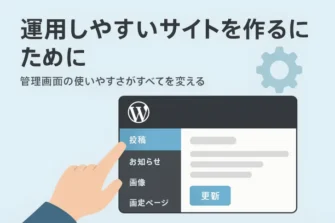
運用のしやすさは「管理画面」から始まる WordPressは自由度が高く、誰でも更新できるのが魅力です。ですが、実際の運用現場ではこんな声もよく聞きます。 せっかく良いサイトを作っても、運用しにくい管…
マイパターンとは? 「マイパターン」とは、WordPressのブロックエディター(Gutenberg)で作成したレイアウトやデザインを“ひな形”として登録し、いつでも呼び出して使える機能です。 マイパ…
今回紹介したオリジナルブロック「カテゴリーリスト(ブログ)」の他にも、コンテンツの作成をサポートするテーマ専用のオリジナルブロックが多数あります!